Posts mit dem Label iPhone werden angezeigt. Alle Posts anzeigen

iPhone eingefroren / ins Koma gefallen - was tun?

Wenn der Akku eines iPhone komplett entladen wird, kommt es gelegentlich zu einem Koma-Problem. Hierbei reagiert das iPhone nicht mehr auf Ihre Eingabe (weder Homebutton noch Touchscreen) und gibt beim Laden alle paar Sekunden einen Ton von sich.
Um das iPhone zu reaktivieren gibt es zwei Möglichkeiten:

  1. Reset des Gerätes ... und wenn das nicht hilft
  2. Wiederherstellen mit dem DFU-Modus (Device Firmware Update)
Der Reset im Video unter folgendem Link sehr ausführlich beschrieben:
... und für den DFU-Modus gibt es eine Anleitung unter:

Eigene Rufnummer für Anrufe mit dem iPhone unterdrücken

In den meisten Fällen ist das Telefon so konfiguriert, dass die eigene Nummer übertragen wird und der Angerufene sieht mit wem er es zu tun hat (In Form der Nummer oder als Name wenn Ihre Daten im Adressbuch des Angerufenen gespeichert sind.). Manchmal ist es aber von Vorteil den Anruf anonym durchzuführen. Beim iPhone gibt es hierfür zwei Möglichkeiten:
  1. Die eigene Nummer generell nicht übertragen:
    Gehen Sie hierzu in die Einstellungen des iPhone und wählen Sie im den Menüpunkt Telefon und dann Rufnummer senden. Hier können Sie die Funktion aktivieren oder abstellen

  2. Die eigene Nummer nur für einen Anruf unterdrücken:
    Geben Sie hierfür *31# vor der eigentlichen Rufnummer die Sie wählen möchten an.
    Wenn Sie jemanden den Sie unter Kontakte gespeichert haben immer anonym anrufen möchten, Speichern Sie die Nummer einfach mit vorangestelltem *31# im Adressbuch ab.

iPhone ausschalten ohne Touch-Screen

Um sein iPhone auszuschalten muss man normalerweise ca. 5 Sekunden auf die Standby-Taste (oben am
Gehäuse) drücken und es erscheint ein roter Slider auf dem Touch-Screen. Nach dessen Betätigung schaltet sich das Telefon ab. Was aber, wenn sich die Software aufgehängt hat und der Touch-Screen nicht mehr funktioniert? Den Akku entfernen funktioniert ja nicht, da er fest in das Gerät integriert ist. Die Lösung ist eine Tastenkombination. Drücken Sie für ca. 6 Sekunden die Standby- und Home-Taste gleichzeitig (siehe Abbildung). Das iPhone fährt dann ordnungsgemäß runter und startet anschließend neu.

Virus Shield für Android nutzlos - welches Virenschutzprogramm ist das beste?

Während Linux und die Betriebssysteme von Apple (Mac OS, iOS) für die meisten Virenprogrammierer uninteressant zu sein scheint, haben Sie neben den Windows-Varianten von Microsoft in Googles Android anscheinend ein neues Betätigungsfeld gefunden. Um so wichtiger ist es auch hier für ausreichenden Schutz zu sorgen. Wie sich jetzt herausgestellt hat, halten aber nicht alle Programme was sie versprechen: die App Virus Shield verspricht das Smartphone / Tablet mit Android für immerhin $ 3,99 vor Viren, Malware und Spyware zu schützen. Nach neuesten Erkenntnissen tut sie allerdings überhaupt nichts!
Auf der Suche nach vernünftiger Software kann man sich an den Testberichten des Labors AV Comparatives orientieren. Hier findet man aktuelle Testberichte und Vergleiche aktueller Virenschutzsoftware - übrigens auch für den PC!

Links:

Handy Videos um 90 Grad drehen

Videos die man mit Handy oder Kamera aufgenommen hat, werden am PC oft auf der Seite liegend abgespielt - je nachdem wie man das Gerät bei der Aufnahme gehalten hat. Leider verfügt der Windows Mediaplayer (der wahrscheinlich von den meisten genutzt wird um Videos abzuspielen) über keine Funktion den Film während der Laufzeit zu drehen. Wenn man sich keinen neuen Player installieren möchte der dies kann (z.B. VLC oder SMPlayer) sondern den Film dauerhaft drehen möchte, kann man hierfür den Windows Movie Maker verwenden.
Das Programm Windows Movie Maker enthält rudimentäre Funktionen zum Erstellen und Bearbeiten von Videos. Ab Windows ME bzw. Windows 2000 war das Programm Bestandteil des Betriebssystems. Ab Windows 7 wurde es entfernt und Teil des Windows Essential Paketes und kann kostenlos heruntergeladen werden (Link siehe unten).

Schaltfläche Video drehen
Vorgehensweise:
  1. Programm Windows Movie Maker starten
  2. den zu bearbeitenden Film laden
  3. Schaltfläche nach links drehen oder nach rechts drehen aus dem oberen Werkzeugmenü anklicken (siehe Abbildung)
  4. Film speichern im Hauptmenü auswählen


Dots: Ein Koordinatiosspiel mit Suchtfaktor für iPhone, iPad und Android

Oft sind es die einfachen Spiel die einen hohen Suchtfktor haben. Dots für iPhone, iPad und Android gehört
auf jeden Fall dazu! Das Spielprinzip von Dots ist denkbar einfach: das Spielfeld besteht aus einer Matrix von 6x6 farbigen (jeweils 5 verschiedene Farben - mehrere Themes wählbar) Punkten (Dots). liegen mindestens zwei gleichfarbige Dots nebeneinander (senkrecht oder waagerecht) können Sie durch verbinden vom Spielfeld gelöscht werden. Darüber liegende Dots fallen nach unten und das von oben wird nach dem Zufallsprinzip aufgefüllt.
Tipp: Rechteck ziehen (siehe Abbildung) um alle Dots der selben Farbe verschwinden zu lassen!

Es gibt zwei verschiedene Spielmodi. Zum einen muss man in 60 Sekunden versuchen so viele Dots wie möglich vom Spielfeld zu löschen, oder mit 30 Spielzügen ohne Zeitlimit.
Die Anzahl der Dots landen auf einem Punktekonto und können gegen Specials eingetauscht werden die sich je nach Spielmodus unterscheiden (siehe I, II & III in der Abbildung).
Zugmodus:
I: 5 Züge hinzufügen (kann nur 1x pro Runde genutzt werden). Kosten: 5 für 1000 Dots
II: Einen Dot vom Bildschirm löschen (Dot doppelt antippen). Kosten: 5 für 500 Dots
III: Alle Dots einer Farbe entfernen (kann nur 1x pro Runde genutzt werden). Kosten: 5 für 5000 Dots
Zeitmodus:
I: Zeit für 5 Sekunden anhalten (kann nur 1x pro Runde genutzt werden). Kosten: 5 für 1000 Dots
II: Einen Dot vom Bildschirm löschen (Dot doppelt antippen). Kosten: 5 für 500 Dots.
III: Alle Dots einer Farbe entfernen (kann nur 1x pro Runde genutzt werden). Kosten: 5 für 5000 Dots.
Wem das Erspielen der Dots nicht schnell genug geht, der kann natürlich auch welche im Shop erwerben. Der aktuelle Preis liegt bei 0,89 € für 5.000, 1,79 € für 15.000 und 4,49 € für 50.000 Dots.

Um dem Spiel noch ein wenig mehr Reiz zu geben, kann man seine Ergebnisse per Twitter oder Facebook auch gleich mit seinen Freunden vergleichen.

Dots im iTunes-Store: https://itunes.apple.com/de/app/dots-a-game-about-connecting/id632285588?mt=8
Dots im Google-Store: https://play.google.com/store/apps/details?id=com.nerdyoctopus.gamedots&hl=de

WhatsApp für den Windows PC

SMS und MMS war gestern - heute nutzt man WhatsApp um Nachrichten zu schreiben, Bilder und Videos zu versenden oder gleich mit einer ganzen Gruppe zu chatten.
WhatsApp läuft auf dem iPhone, Android Smartphones, Windows Phone, Nokia und auch auf dem Blackberry. Was aber ist mit einem Windows Computer? Für jemanden der viel am PC sitzt ist es ja viel komfortabler das Programm auf dem PC zu verwenden anstatt die Nachrichten jedesmal über den "kleinen" Touchscreen zu tippen. Als eigenständige Software ist WhatsApp für den PC leider nicht verfügbar - mit einem Trick kann man die App aber auch unter Windows nutzen! Mit dem Programm BlueStacks App Player for Windows kann man unter Windows XP / Vista / 7 und 8 ein Android-Smartphone emulieren und dort dann auch Apps installieren. Zur Aktivierung von WhatsApp unter BlueStacks benötigen Sie allerdings troztdem ein Handy, da hierhin die SMS mit dem Validierungscode gesendet wird. Ist der Code eingegeben, kann es auch schon losgehen.
Einen Kleinen Haken gibt es aber dennoch - WhatsApp kann immer nur auf einem Gerät genutzt werden. Wenn Sie also WhatsApp auf dem PC aktiviert haben, kann die App auf dem Smartphone nicht mehr genutzt werden (natürlich nur bis zur wiederholten Aktivierung)!
Mehr zum BlueStacks App Player for Windows: BlueStacks - Android Apps auf dem Windows PC ausführen
Homepage von WhatsApp: http://www.whatsapp.com

QR-Codes selber erstellen

QR-CodeQR-Codes werden vorwiegend verwendet um weiterführende Informationen bereitzustellen. Man scannt den QR-Code einfach mit der Kamera seines Smartphones ein (für iOS Geräte wie iPhone oder iPad zum Beispiel mit der App Qrafter) und schon öffnet der Browser eine Webseite deren Link in dem QR-Code versteckt war.
Ein QR-Code besteht meist aus schwarzen und weißen Punkten - in der kleinsten Größe nur 21x21. Je mehr Informationen der QR-Code bereitstellt, desto komplexer wird er.
Aufgrund seiner Beschaffenheit (QR-Codes wurden so entwickelt, dass sie auch bei Beschädigung noch ausgelesen werden können!), ist es sogar möglich ein Logo in Ihm zu platzieren oder ihn farbig zu gestalten.
Auf der Seite www.qrcode-monkey.de kann man sich kostenlos QR-Codes (auch farbig und mit Logo) erstellen, die dann sogar kommerziell genutzt werden dürfen.
Wer einen QR-Code auslesen möchte aber nicht über ein Smartphone verfügt, der kann bei www.onlinebarcodereader.de ein Bild hochladen und bekommt den Inhalt anschließend angezeigt.

Babyphone mit iPhone und iPad

Da geht man mit der Familie auf Reisen, hat sogar an das Reisebett für den Kurzen gedacht und dann fehlt das Babyphone. Da iPhone und iPad aber auch immer mit dabei sind muss es da doch eine Möglichkeit geben. Kurz im App Store gesucht, ein paar Bewertungen gelesen und in der Tat fündig geworden. Erst war ich ja ein wenig skeptisch ob das auch wirklich funktioniert, aber das Resultat war so gut, dass ich Euch das Babyphone 3G kurz vorstellen möchte.
Zuerst einmal zum Preis. Mit 3,59 Euro ist es nicht die günstigste App, aber es lohnt sich.
Nachdem das Babyphon 3G auf beiden Geräten installiert und gestartet ist wird gewählt ob es sich um die Eltern- oder die Babystation handelt. Die genaue Reichweite hängt natürlich auch von der Beschaffenheit der Umgebung ab, in einem 2-stöckigem Haus hat es aber tadellos funktioniert.
Sobald die Kinderstation ein Geräusch aufnimmt verfärbt sich das Display der Elternstation rot. Außerdem zeigt ein Balken an wie intensiv das Geräusch war. Außerdem wird angezeigt wie lange der letzte Laut er ist.
Eine Gegensprechfunktion rundet Funktionsumfang der App ab.
Die Möglichkeit das Kind über die Gerätekamera zu beobachten ist hingegen nicht wirklich zu gebrauchen, da die Bildqualität bei Dämmerlicht eher sparsam ist.


KeePass & MiniKeePass - Passwort-Safe für Windows & iOS mit Dropbox-Anbindung

Wer gerne online shoppen geht, viel in sozialen Netzwerken kommuniziert und aktiv in Foren tätig ist ... also generell viel im Internet unterwegs ist, der wird das Problem kennen: Wie war mein Passwort? Falscher Login?!
Klar kann man sich das vergessene Passwort bei den meisten Seiten als E-Mail neu zusenden lassen, aber auch auch das wird kompliziert wenn man mehrere E-Mail-Adressen und Login-Namen verwendet.
Abhilfe schaffen hier Programme die als Passwortsafe fungieren. Optimal ist es natürlich wenn die Passwörter immer zur Verfügung stehen - also auch von mobilen Endgeräten auf den Safe zugegriffen werden kann. Hier kommt die Dropbox ins Spiel!
Nach einigen Recherche bin ich auf das Programm KeePass aufmerksam geworden. Passwörter können hier komfortabel in einer Datei gespeichert werden die mit einem Masterpasswort geschützt ist welches natürlich so sicher (Buchstaben + Zahlen + Sonderzeichen) wie möglich sein sollte.
Für die einzelnen Einträge in der Datei kann man neben dem Titel, Login und Passwort auch gleich die Internetadresse und Bemerkungen hinterlegen (siehe Bild). Um den Überblick nicht zu verlieren ist es möglich die Einträge in verschiedene Kategorien zu sortieren. Eine Suchfunktion gibt es für den Notfall aber auch noch.
Die Passwörter und Logins lassen sich übrigens bequem (Doppelklick) in die Zwischenablage kopieren und dann auf der Webseite einfügen.
Um die den Passwortsafe auf mehreren Rechnern zu nutzen bietet sich das Speichern in einem Cloudspeicher wie der Dropbox an. Mit der App MiniKeePass kann man dann auch von seinem iPhone oder iPad auf die Passwörter zugreifen. Leider synchronisiert die App nicht automatisch mit der Dropbox. Im- und Export müssen manuell durchgeführt werden.


Kamera Samsung WB150F Testbericht

Bisher habe ich meine Fotos mit einer Samsung ST61gemacht. Die Bilder wurden aber oft verrauscht wenn die Umgebung etwas schummerig war, oder aber viel zu hell bei eingesetztem Blitz. Auch der 4x Zoom hat mich nicht so richtig überzeugt. Da die Bilder ansonsten aber sehr brauchbar waren und die Kamera auch schön klein ist, habe ich länger gezögert mir ein neues Model zu kaufen - also hatte ich viel Zeit mich intensiv auf dem Markt umzuschauen.

Der nachfolgende Test beruht auf meinen Erfahrungen die ich mit der Samsung WB150F gemacht habe und soll keinen vollständigen Testbericht darstellen. Da ich nicht gleich alle Funktionen dieser Digitalkamera verwendetet habe, wird mein Bericht sicherlich von Zeit zu Zeit vervollständigt.

Verarbeitung:
Das Gehäuse macht einen soliden Eindruck und wirkt stabil.

Tasten:
Die Tasten (wie auch die Zoomeinstellung) sind leider etwas träge. mitunter muss man schon noch mal drücken bis etwas passiert.

Handbuch:
Das Handbuch liegt nur als PDF-Datei (dafür mit aktiven Links!) vor. Das ist zwar auf jeden Fall ökologischer als eine gedruckte Version mit unendlich vielen Sprachen, aber halt nicht jedermanns Sache.

Menüführung:
Die Menüführung ist intuitiv. Wenn jemand ungerne Handbücher liest, wird er die Kamera trotzdem bedienen können.

Zoom:
Super - 18-fach eben!

Bildqualität Tag:
Ordentliche Bilder mit 14,2 Megapixel.

Bildqualität bei Dämmerlicht:
Leider etwas krisselig.

Blitz:
Hellt die Szenerie gut auf, ohne dass das Bild anschließend überbelichtet wirkt.

Bilder per E-Mail versenden:
Klappt einwandfrei. Die Eingabe der Adressen ist etwas umständlich (wie das eben so ohne Tastatur ist), dafür werden die Empfänger gespeichert. Man spart sich also eine erneute Eingabe.

Speicher:
Der interne Speicher ist mit gerade einmal 25MB etwas sehr klein geraten und reicht nur für 4-5 Aufnahmen. Ich habe daher mit einer 16GB SDHC Speiherkarte von Transcend (LINK hat mich bei Amazon keine 12,- Euro gekostet) nachgerüstet und kann jetzt ungefähr 2000 Aufnahmen speichern.

WiFi:
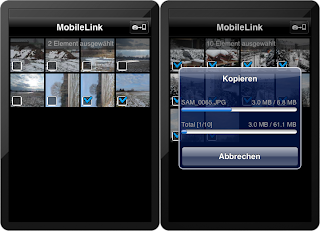
Samsung Mobile Link App
Samsung Mobile Link App für iPhone
Eine sehr schöne Funktion. Das verbinden mit iPad und iPhone hat auf Anhieb funktioniert. Leider ist die App (Samsung Mobile Link) nur als iPhone-Version verfügbar. Großes Manko: Die Bilder werden nicht in der Reihenfolge übertragen in der man sie aufgenommen hat, sondern wie sie ausgewählt wurden. Auf dem iPad / iPhone sind sie dann also eventuell nur in der falschen Reihenfolge zu betrachten.

Daten per USB ohne iTunes auf das iPhone oder iPad übertragen

Für viele ist es beim iPad oder dem iPhone ein großes Manko, dass Daten wie Filme oder Musik nicht einfach per USB übertragen werden können.
Vorgesehen ist dafür eigentlich die Software iTunes von Apple. Aber mal ehrlich ... iTunes ist nicht gerade intuitiv zu bedienende Software. Ich persönlich hätte beim Versuch Daten zu kopieren jedenfalls schon öfter gerne mein Notebook aus dem Fenster geworfen. Besonders schwierig wird es wenn man mehrere Rechner im Einsatz hat.
Dieser Frust muss aber gar nicht sein! Mit der richtigen App ist es kinderleicht alles mögliche einfach per USB oder WiFi auf das iPhone oder iPad zu transferieren.
Eine gute Lösung ist die App "GoodReader". Eigentlich handelt es sich hierbei um ein Programm zum lesen und bearbeiten von PDF-Dateien (kann aber auch mit vielen anderen Formaten wie zum Beispiel Microsoft Word umgehen). Dateien können direkt im GoodReader gespeichert und von dort aufgerufen werden. Sogar eine Ordnerstruktur ist möglich. Kopiert werden die Daten über die Dropbox, Internet, WiFi oder eben per USB. Hierzu benötigt man auf dem PC lediglich noch das Programm GoodReaderUSB (verfügbar für Windows und Mac). Startet man das Programm, kann man öffnet sich eine Art Dateimanager die die Ordnerstruktur auf dem mobilen Endgerät darstellt. Dateien können nun einfach per drag-and-drop übertragen werden (siehe Bild).
GoodReaderUSB auf einem Windows-PC


Zwei kleine Haken hat die Sache allerdings. Zum einen muss auf dem Computer iTunes installiert sein und zum anderen hat man leider keinen Zugriff auf die Ordner Fotos, Videos und Musik. Kopiert man zum Beispiel MP3-Dateien zum GoodReader, können Sie auch nur von dort aus abgespielt werden.


Link: GoodReader iPad im iTunes App Store
Link: GoodReaderUSB


Falsche Temperaturwarnung beim iPhone

Das das iPhone bei Überhitzung abschaltet ist durchaus eine sinnvolle Sache. Es ist auch einleuchtend, dass man das Gerät bei zu großer Kälte nicht mehr verwenden kann. Genau das ist mir passiert weil ich mein iPhone (ein 3GS) bei -10°C im Auto vergessen habe. Der Hinweis auf dem Bildschirm hierzu erscheint mir allerdings nicht ganz ernst gemeint.